Domain xntv.de kaufen?
Wir ziehen mit dem Projekt
xntv.de um.
Sind Sie am Kauf der Domain
xntv.de interessiert?
domain@kv-gmbh.de · 0541-91531010
Domain xntv.de kaufen?
Was bedeutet "autoplay"?
"Autoplay" bedeutet, dass eine Medienwiedergabe automatisch startet, sobald eine Webseite oder eine Anwendung geöffnet wird. Dies kann beispielsweise bei Videos oder Musik der Fall sein. Autoplay kann in den Einstellungen deaktiviert oder angepasst werden. **
Wie kann ich Autoplay deaktivieren?
Um Autoplay zu deaktivieren, musst du in den Einstellungen deines Geräts oder der jeweiligen App nach der entsprechenden Option suchen. In den meisten Fällen findest du diese Einstellung unter den Abspieloptionen oder den allgemeinen Einstellungen. Alternativ kannst du auch in den Datenschutz- oder Sicherheitseinstellungen nachsehen, ob dort eine Möglichkeit zur Deaktivierung von Autoplay angeboten wird. Falls du Schwierigkeiten hast, die Option zu finden, kannst du auch in der Hilfe oder im Support-Bereich der jeweiligen App oder des Geräts nach Anleitungen suchen. Es ist wichtig, Autoplay zu deaktivieren, um unerwünschte Videos oder Musik automatisch abzuspielen und möglicherweise dein Datenvolumen zu verbrauchen. **


Ähnliche Suchbegriffe für Autoplay
Top-Angebote
Produkte zum Begriff Autoplay:
-
AverMedia PW313D - live streaming cameraDie Webcam AVerMedia DUALCAM PW313D bietet ein 2?in?1 Dual-Kamera-Setup zum gleichzeitigen Erfassen von zwei Perspektiven, mit Plug-and-Play USB 2.0, integrierten Privatsphäre-Abdeckungen und dualen Mikrofonen mit KI-Geräuschunterdrückung. Für Videokonferenzen, Online-Unterricht und Nachhilfe entwickelt, kombiniert diese Dual-Webcam eine Standard-Webcam-Ansicht mit einer Dokumentenkamera-Tischansicht und bietet einstellbare Kamerawinkel sowie flexible Montage über einen Universalclip oder ein 1/4"-Stativgewinde. Dual-Kameras: links bis zu 1920 x 1080@30fps, rechts bis zu 2592 x 1944@30fps Einstellbare Winkel an beiden Kameras für optimale Bildausschnitte Integrierte Privatsphäre-Abdeckungen (Webcam-Abdeckung) Zwei omnidirektionale Mikrofone mit KI-Geräuschunterdrückung (Audioaufnahme bis zu 3 m) Funktionen der Streaming Center-Software: Rotation, Zoom, Bild-in-Bild, Trapezkorrektur und Annotationswerkzeuge Kompatibel mit Windows 7/10 oder neuer, macOS 10.15/11 oder neuer (einschließlich M1) und iPadOS 17 oder neuer (USB-C) Ideal für Unterricht und Meetings, bei denen Sie im Bild bleiben und gleichzeitig Dokumente, Zeichnungen oder Demonstrationen klar zeigen möchten.130,57 €*Versand: 5,99 €Sichere Weiterleitung zum Anbieter
-
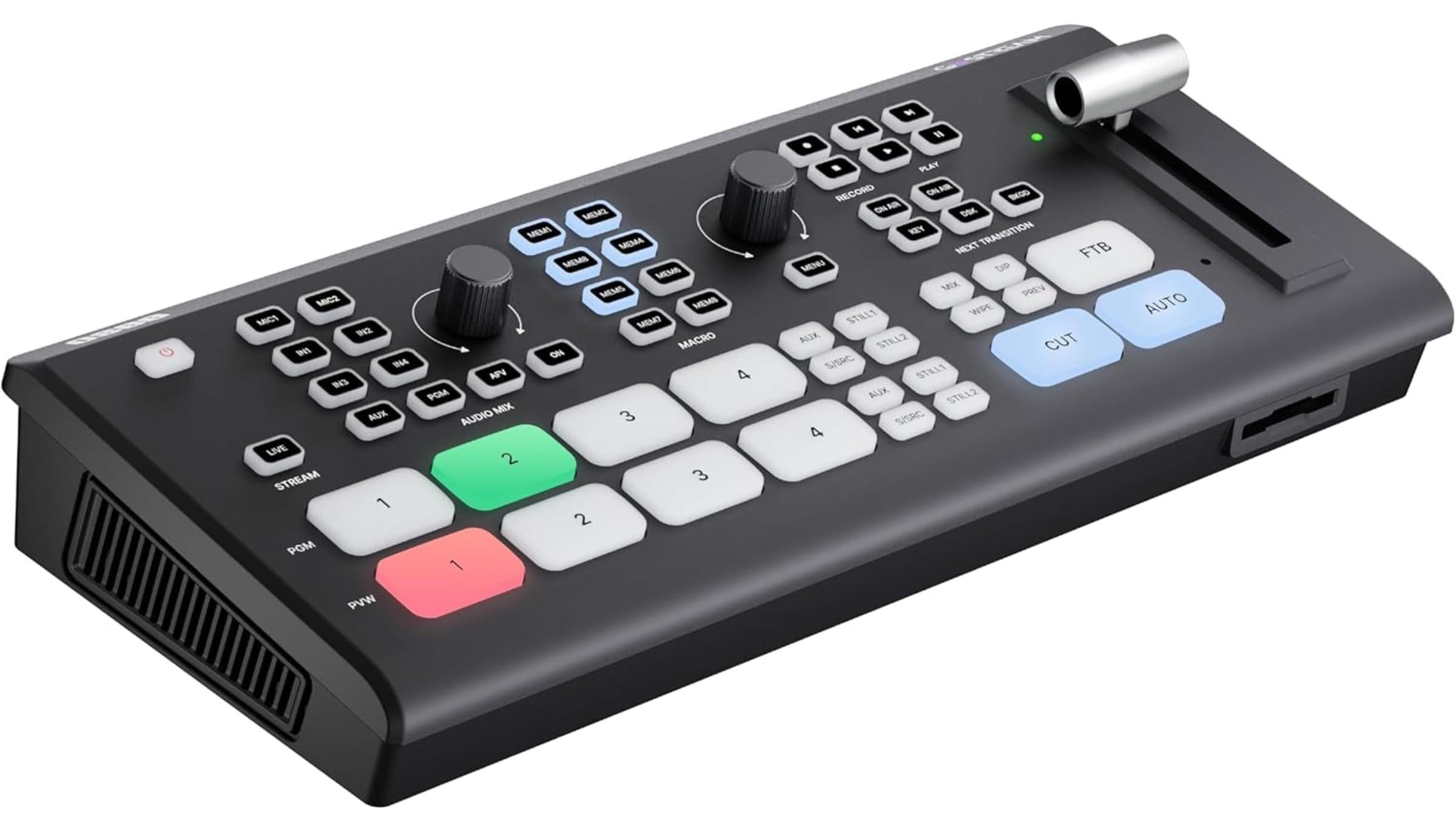
HDMI-Videomischer für Live-StreamingDer HDMI-Video-Mixer ist ein leistungsstarkes Werkzeug für Live-Streaming und Multikamera-Setups. Mit 4 HDMI-Eingängen und 2 Ausgängen ist dieser Mixer ideal für Content-Ersteller.Eigenschaften4 HDMI-Eingänge für verschiedene Videoquellen2 HDMI-Ausgänge für mehrere BildschirmeUnterstützt NDI und lokale SD-AufnahmeDieser Video-Mixer ist perfekt für Live-Veranstaltungen, Webinare und Streaming-Dienste. Die benutzerfreundliche Oberfläche ermöglicht es Ihnen, Ihre Videoproduktionen auf ein höheres Niveau zu bringen.SpezifikationenAnzahl der Eingänge: 4Anzahl der Ausgänge: 2Unterstützung für RTMP-StreamingWichtige InformationenIdeal für Profis und HobbyistenVerbessert die Qualität Ihrer Live-ÜbertragungenMit diesem Video-Mixer erwerben Sie ein unverzichtbares Gerät für hochwertiges Live-Streaming.780,95 €*Versand: 0,00 €Sichere Weiterleitung zum Anbieter



-
Was bedeutet Autoplay auf Amazon Video?
Autoplay auf Amazon Video bedeutet, dass automatisch die nächste Episode einer Serie abgespielt wird, sobald die aktuelle Episode zu Ende ist. Dadurch wird ein nahtloses Seherlebnis ermöglicht, ohne dass man manuell die nächste Folge starten muss. Diese Funktion kann jedoch auch deaktiviert werden, falls man lieber selbst entscheiden möchte, wann die nächste Episode abgespielt wird. Autoplay ist eine praktische Funktion für Serienjunkies, die gerne mehrere Folgen hintereinander schauen möchten. **
-
Wo ist der Autoplay-Button hingegangen?
Es tut mir leid, ich kann Ihnen nicht sagen, wo der Autoplay-Button hingegangen ist, da ich nicht weiß, auf welches Gerät oder welche Plattform Sie sich beziehen. Es könnte sein, dass er entfernt wurde oder an einer anderen Stelle platziert wurde. Es wäre am besten, die Bedienungsanleitung oder den Kundensupport des betreffenden Geräts oder der Plattform zu konsultieren, um weitere Informationen zu erhalten. **
-
Wie schalte ich Autoplay bei Facebook aus?
Um Autoplay bei Facebook auszuschalten, gehe zu den Einstellungen deines Facebook-Kontos. Klicke auf "Einstellungen und Privatsphäre" und dann auf "Einstellungen". Wähle dort "Medien und Kontakte" aus. Unter dem Abschnitt "Videos und Fotos" kannst du die Option "Autoplay" finden. Klicke darauf und wähle die Einstellung aus, die am besten zu deinen Vorlieben passt. Speichere die Änderungen und Autoplay sollte nun deaktiviert sein. **
-
Warum funktioniert Autoplay bei YouTube nicht mehr?
Es gibt verschiedene Gründe, warum Autoplay bei YouTube möglicherweise nicht mehr funktioniert. Es könnte an einer fehlerhaften Einstellung in den YouTube-Einstellungen liegen, an einem Problem mit dem Browser oder an einer Störung auf der YouTube-Plattform selbst. Es kann hilfreich sein, die Einstellungen zu überprüfen, den Browser zu aktualisieren oder auf einen anderen Browser zu wechseln, um das Problem zu beheben. **

Wie aktiviere ich den Autoplay-Button auf YouTube?
Um den Autoplay-Button auf YouTube zu aktivieren, musst du zunächst sicherstellen, dass du auf der YouTube-Website angemeldet bist. Klicke dann auf das Profilsymbol in der oberen rechten Ecke und wähle "Einstellungen" aus dem Dropdown-Menü. Gehe zu "Wiedergabe" und aktiviere dort die Option "Autoplay". **
Wie schalte ich das Autoplay auf YouTube ab?
Um das Autoplay auf YouTube abzuschalten, musst du auf das Zahnradsymbol unten rechts auf der YouTube-Startseite klicken. Dann gehst du zu "Wiedergabe" und deaktivierst die Option "Autoplay". Dadurch wird verhindert, dass Videos automatisch abgespielt werden, sobald das aktuelle Video beendet ist. **
Top-Angebote
Produkte zum Begriff Autoplay:
-
SMV Schätz mal! Filme & Serien EditionVerrückt, unterhaltsam, mitreißend: Endlich ein Quiz, bei dem Nichts-Wissen auch nichts macht! Wer ist näher dran? Sehr wahrscheinlich wird niemand die richtige Antwort wissen, sondern es geht darum, ihr durch Schätzen und Raten möglichst nahe zu kommen. Die richtige Antwort steht hier nicht im Block, sondern wird durch die Suchmaschine auf dem Smartphone, Tablet oder PC gegeben. • Spieleblock mit 96 Seiten und über 300 Schätzfragen für superlangen Spielespaß • DIN A 4 Format mit stabilem Papprücken – auch für unterwegs • Hochwertiges Spiel in tollem Design und mit coolen Lack-Effekten auf dem Cover • DIE Geschenkidee für Spieleabende, an die sich alle noch lange erinnern werden • Das Handy ist im Spiel – aber das Spiel ist nicht im Handy Lass deine Spieleabende neu aufleben mit Schätz mal!, dem ultimativen Spieleblock mit Schätzfragen! Dieses Spiel macht deinen Spieleabend mit Freunden und Familie zum ultimativen Erlebnis. Es ist mehr als nur ein Spiel, es ist eine Einladung, zusammen zu lachen, zu lernen und unvergessliche Momente zu teilen.9,99 €*Versand: 4,20 €Sichere Weiterleitung zum Anbieter
-
AverMedia PW313D - live streaming cameraDie Webcam AVerMedia DUALCAM PW313D bietet ein 2?in?1 Dual-Kamera-Setup zum gleichzeitigen Erfassen von zwei Perspektiven, mit Plug-and-Play USB 2.0, integrierten Privatsphäre-Abdeckungen und dualen Mikrofonen mit KI-Geräuschunterdrückung. Für Videokonferenzen, Online-Unterricht und Nachhilfe entwickelt, kombiniert diese Dual-Webcam eine Standard-Webcam-Ansicht mit einer Dokumentenkamera-Tischansicht und bietet einstellbare Kamerawinkel sowie flexible Montage über einen Universalclip oder ein 1/4"-Stativgewinde. Dual-Kameras: links bis zu 1920 x 1080@30fps, rechts bis zu 2592 x 1944@30fps Einstellbare Winkel an beiden Kameras für optimale Bildausschnitte Integrierte Privatsphäre-Abdeckungen (Webcam-Abdeckung) Zwei omnidirektionale Mikrofone mit KI-Geräuschunterdrückung (Audioaufnahme bis zu 3 m) Funktionen der Streaming Center-Software: Rotation, Zoom, Bild-in-Bild, Trapezkorrektur und Annotationswerkzeuge Kompatibel mit Windows 7/10 oder neuer, macOS 10.15/11 oder neuer (einschließlich M1) und iPadOS 17 oder neuer (USB-C) Ideal für Unterricht und Meetings, bei denen Sie im Bild bleiben und gleichzeitig Dokumente, Zeichnungen oder Demonstrationen klar zeigen möchten.130,57 €*Versand: 5,99 €Sichere Weiterleitung zum Anbieter
-
Was bedeutet "autoplay"?
"Autoplay" bedeutet, dass eine Medienwiedergabe automatisch startet, sobald eine Webseite oder eine Anwendung geöffnet wird. Dies kann beispielsweise bei Videos oder Musik der Fall sein. Autoplay kann in den Einstellungen deaktiviert oder angepasst werden. **
-
Wie kann ich Autoplay deaktivieren?
Um Autoplay zu deaktivieren, musst du in den Einstellungen deines Geräts oder der jeweiligen App nach der entsprechenden Option suchen. In den meisten Fällen findest du diese Einstellung unter den Abspieloptionen oder den allgemeinen Einstellungen. Alternativ kannst du auch in den Datenschutz- oder Sicherheitseinstellungen nachsehen, ob dort eine Möglichkeit zur Deaktivierung von Autoplay angeboten wird. Falls du Schwierigkeiten hast, die Option zu finden, kannst du auch in der Hilfe oder im Support-Bereich der jeweiligen App oder des Geräts nach Anleitungen suchen. Es ist wichtig, Autoplay zu deaktivieren, um unerwünschte Videos oder Musik automatisch abzuspielen und möglicherweise dein Datenvolumen zu verbrauchen. **
-
Was bedeutet Autoplay auf Amazon Video?
Autoplay auf Amazon Video bedeutet, dass automatisch die nächste Episode einer Serie abgespielt wird, sobald die aktuelle Episode zu Ende ist. Dadurch wird ein nahtloses Seherlebnis ermöglicht, ohne dass man manuell die nächste Folge starten muss. Diese Funktion kann jedoch auch deaktiviert werden, falls man lieber selbst entscheiden möchte, wann die nächste Episode abgespielt wird. Autoplay ist eine praktische Funktion für Serienjunkies, die gerne mehrere Folgen hintereinander schauen möchten. **
-
Wo ist der Autoplay-Button hingegangen?
Es tut mir leid, ich kann Ihnen nicht sagen, wo der Autoplay-Button hingegangen ist, da ich nicht weiß, auf welches Gerät oder welche Plattform Sie sich beziehen. Es könnte sein, dass er entfernt wurde oder an einer anderen Stelle platziert wurde. Es wäre am besten, die Bedienungsanleitung oder den Kundensupport des betreffenden Geräts oder der Plattform zu konsultieren, um weitere Informationen zu erhalten. **
Ähnliche Suchbegriffe für Autoplay
-
HDMI-Videomischer für Live-StreamingDer HDMI-Video-Mixer ist ein leistungsstarkes Werkzeug für Live-Streaming und Multikamera-Setups. Mit 4 HDMI-Eingängen und 2 Ausgängen ist dieser Mixer ideal für Content-Ersteller.Eigenschaften4 HDMI-Eingänge für verschiedene Videoquellen2 HDMI-Ausgänge für mehrere BildschirmeUnterstützt NDI und lokale SD-AufnahmeDieser Video-Mixer ist perfekt für Live-Veranstaltungen, Webinare und Streaming-Dienste. Die benutzerfreundliche Oberfläche ermöglicht es Ihnen, Ihre Videoproduktionen auf ein höheres Niveau zu bringen.SpezifikationenAnzahl der Eingänge: 4Anzahl der Ausgänge: 2Unterstützung für RTMP-StreamingWichtige InformationenIdeal für Profis und HobbyistenVerbessert die Qualität Ihrer Live-ÜbertragungenMit diesem Video-Mixer erwerben Sie ein unverzichtbares Gerät für hochwertiges Live-Streaming.780,95 €*Versand: 0,00 €Sichere Weiterleitung zum Anbieter
-
TOPP Serien - Filme - großes Kino: Und du so?Die Fragebox für unterhaltsame Abende: 111 Fragen rund um Serien, Filme und großes Kino! Mit dieser Box wird jedes Get-Together zum garantierten Erfolg: Ob Zusammenkommen mit Freunden, Datenight, Vereinstreffen oder Team-Building in der Firma – Mit den lustigen, kreativen und originellen Fragen sind diese Gesprächskarten ideal, um das Eis zu brechen und jede Unterhaltung in Schwung zu bringen. Die Fragen sorgen garantiert für gute Laune und unvergessliche Gespräche. Die spannenden Fakten, Statistiken und Infos im Booklet überraschen, amüsieren und bieten weitere Gesprächsanregungen, um die Stimmung zu heben. Die beigelegten Modus-Karten sorgen für mehr Abwechslung: Wählt selbst, wer die Frage beantwortet, oder lasst die Modus-Karten per Zufall entscheiden. Dank der vier Fragekategorien lassen sich je nach Anlass schnell die passenden Fragen auswählen: Team A oder B: Findet Gemeinsamkeiten und tauscht Vorlieben aus Erzähl mal: Erfahrt mehr übereinander und teilt eure Erlebnisse Stell dir vor: Testet eure Kreativität und kreiert verrückte Traumwelten Was fällt dir ein zu: Seid spontan und werdet eure Geschichte los Geeignet für: Alle, die gerne lachen, sich austauschen und neue Leute kennenlernen möchten. Freundesgruppen, die sich schon lange kennen und trotzdem noch Neues übereinander erfahren möchten. Neue Bekanntschaften, die sich nicht nur über das Wetter unterhalten möchten. Das erwartet euch: 111 Fragen rund um Serien, Filme und Kinoerlebnisse Einzigartige Gesprächsmomente 4 verschiedene Fragekategorien 6 verschiedene Modus-Karten Booklet mit spannenden Fakten, Statistiken und Infos zu den einzelnen Fragen Also schnappt euch die Kartenbox, lernt euch besser kennen und sammelt unvergessliche Erinnerungen voller Lachen, Spaß und neuer Entdeckungen!12,00 €*Versand: 0,00 €Sichere Weiterleitung zum Anbieter
-
Wie schalte ich Autoplay bei Facebook aus?
Um Autoplay bei Facebook auszuschalten, gehe zu den Einstellungen deines Facebook-Kontos. Klicke auf "Einstellungen und Privatsphäre" und dann auf "Einstellungen". Wähle dort "Medien und Kontakte" aus. Unter dem Abschnitt "Videos und Fotos" kannst du die Option "Autoplay" finden. Klicke darauf und wähle die Einstellung aus, die am besten zu deinen Vorlieben passt. Speichere die Änderungen und Autoplay sollte nun deaktiviert sein. **
-
Warum funktioniert Autoplay bei YouTube nicht mehr?
Es gibt verschiedene Gründe, warum Autoplay bei YouTube möglicherweise nicht mehr funktioniert. Es könnte an einer fehlerhaften Einstellung in den YouTube-Einstellungen liegen, an einem Problem mit dem Browser oder an einer Störung auf der YouTube-Plattform selbst. Es kann hilfreich sein, die Einstellungen zu überprüfen, den Browser zu aktualisieren oder auf einen anderen Browser zu wechseln, um das Problem zu beheben. **
-
Wie aktiviere ich den Autoplay-Button auf YouTube?
Um den Autoplay-Button auf YouTube zu aktivieren, musst du zunächst sicherstellen, dass du auf der YouTube-Website angemeldet bist. Klicke dann auf das Profilsymbol in der oberen rechten Ecke und wähle "Einstellungen" aus dem Dropdown-Menü. Gehe zu "Wiedergabe" und aktiviere dort die Option "Autoplay". **
-
Wie schalte ich das Autoplay auf YouTube ab?
Um das Autoplay auf YouTube abzuschalten, musst du auf das Zahnradsymbol unten rechts auf der YouTube-Startseite klicken. Dann gehst du zu "Wiedergabe" und deaktivierst die Option "Autoplay". Dadurch wird verhindert, dass Videos automatisch abgespielt werden, sobald das aktuelle Video beendet ist. **
* Alle Preise verstehen sich inklusive der gesetzlichen Mehrwertsteuer und ggf. zuzüglich Versandkosten. Die Angebotsinformationen basieren auf den Angaben des jeweiligen Shops und werden über automatisierte Prozesse aktualisiert. Eine Aktualisierung in Echtzeit findet nicht statt, so dass es im Einzelfall zu Abweichungen kommen kann. ** Hinweis: Teile dieses Inhalts wurden von KI erstellt.